AMD Vivado - Instalace
Firmu Xilinx, která vyrábí FPGA a IDE k nim, koupilo AMD. Je možné, že ve starší dokumentaci nebo online narazíte na jméno Xilinx, ale v posledních letech se všechno přejmenovává na AMD.
Pro vzájemné posílání výstupů apod je vhodné, aby měli všichni přesně stejnou verzi Vivada. Mezi verzemi lze projekty převádět, ale typicky jenom směrem nahoru.
Aktuální preferovaná verze je Vivado 2025.2.1.
AMD účet
Pro stažení a instalaci AMD Vivado je potřeba účet, který si můžete vytvořit zde.
Doporučuji použít školní emailovou adresu. Následně při stahování budete muset vyplnit i jméno a adresu, pro účely amerických exportních regulací. Doporučuji použít adresu školy.
Download
Hlavní download stránka pro Vivado je https://www.xilinx.com/support/download/index.html/content/xilinx/en/downloadNav/vivado-design-tools.html.
Zde si vlevo můžete vybrat hrubou verzi (202X.Y), čímž se dostanete na stránku, kde jsou ke stažení podverze (202X.Y.Z), označené jako "Vivado(tm) Edition Update Z - 202X.Y". Verze co v názvu nemá "Update" je prvotní release, který nemá podverzi. Updaty jsou na stránce niže, je potřeba scrollovat.
Chcete internetovou instalačku buď pro Windows nebo pro Linux:
- "AMD Unified Installer for FPGAs & Adaptive SoCs 202X.Y.Z: Windows Self Extracting Web Installer (EXE - 233.33 MB)"
- "AMD Unified Installer for FPGAs & Adaptive SoCs 202X.Y.Z: Linux Self Extracting Web Installer (BIN - 350.58 MB)"
Vivado jako každý vývojový nástroj pracuje se spoustou malých souborů a s dlouhými cestami, a proto beží lépe na Linuxu.
Support matrix a dependence
Vivado je enterprise software, a tak má support matrix operačních systémů, což je relevantní hlavně na Linuxu. Seznam podporovaných OS je v AMD dokumentaci UG973 pro každou verzi.
Vivado je převážně Java a binárky s included knihovnami. Ale za pár sdílených knihovnách závisí, které nemusí být na nepodporovaných systémech nainstalované.
TODO seznam knihoven
Instalace
Installer spusťe jako běžný uživatel, např. z terminálu, potom co aplikujete chmod +x.
Výběr produktu
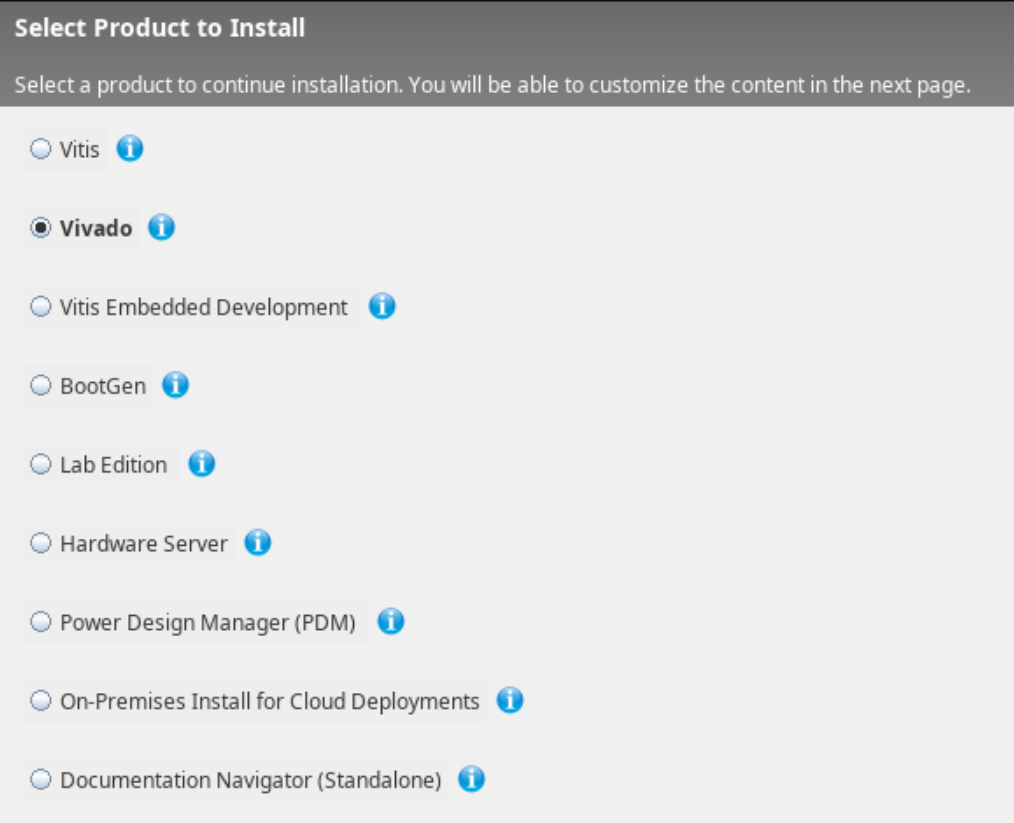
Pro práci s FPGA pouze pro vývoj hardwaru (většina) stačí zvolit "Vivado".
Varianta "Vitis" (pozor NE "Vitis Embedded Development") obsahuje kromě Vivada i nástroj Vitis - to je IDE na bázi Eclipse, ve kterém lze psát software pro CPU uvnitř FPGA. Ničemu nevadí ho mít, varianta "Vitis" nainstaluje i Vivado, ale zabere to více místa na disku.
Edice
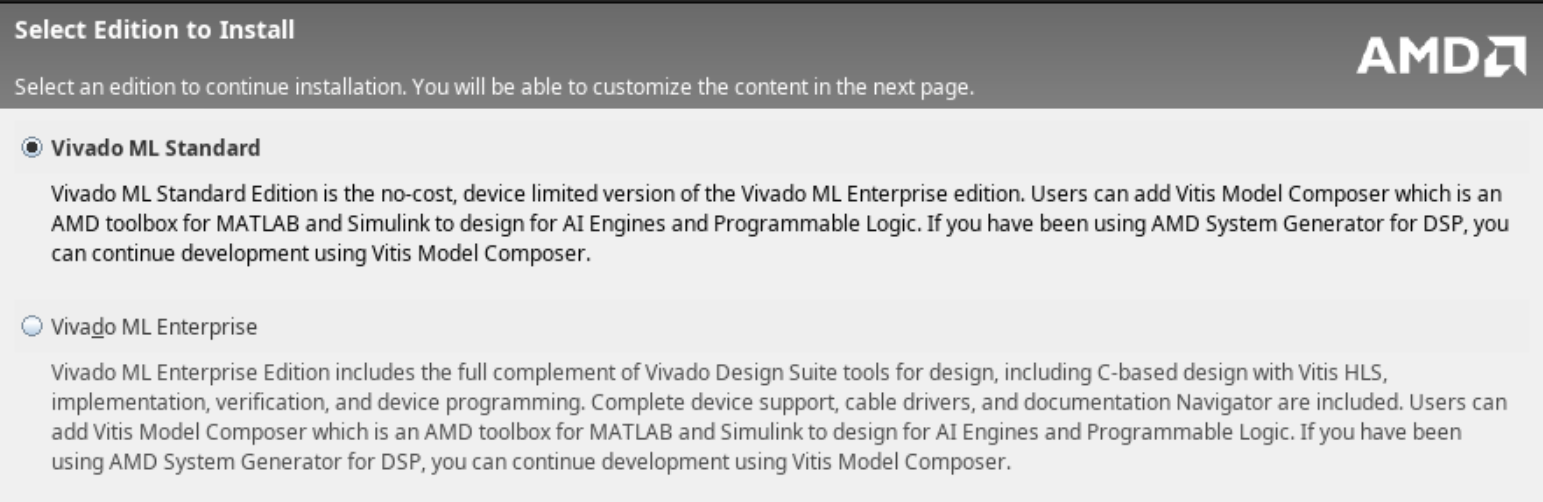
Volíme variantu "Standard", protože je bezplatná, a obsahuje vše co potřebujeme.
Výběr nástrojů a zařízení
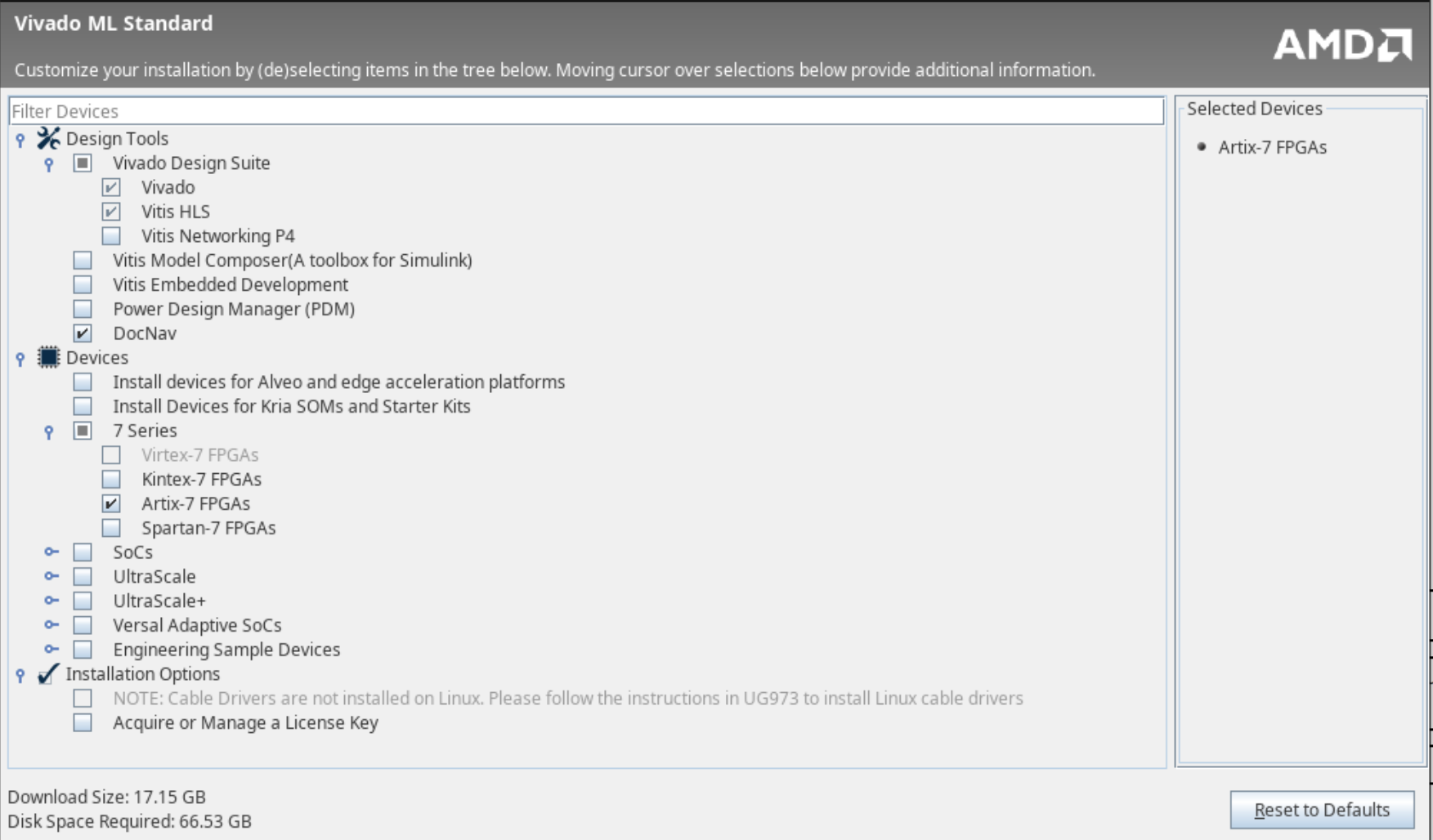
Zde je potřeba opatrně vybrat přesně minimální sadu nástrojů a podpory pro zařízení, které budeme potřebovat:
- Vivado: už bude zaškrtnuté jako povinné
- DocNav: prohlížeč na dokumentaci
- Devices / 7 Series / Artix-7 FPGAs: architektura FPGA na desce BASYS3
Nic dalšího nepotřebujete, pokud vám to nebylo řečeno nebo to víte lépe. Můžete se řídit podle obrázku výše, tam je to vybrané správně.
Instalace potřebuje zhruba 70GB místa na disku, ale po dokončení instalace bude využití měnší (např. 50GB).
Pro kontext, pokud vyberu "Vitis" a úplně všechny nástroje a zařízení, potřebuje instalace 236GB a konečné využití bude 155GB. Takže vybrat pouze to, co potřebujeme, se vyplatí.
Licence
V dalším kroku souhlasíte se všemi licencemi.
Výběr instalační složky
Vyberte si nějakou jednoduchou uživatelsky přístupnou složku. Já mám pro tyto manuálně spravované průmyslové nástroje rád např. /tools, tedy např. /tools/Xilinx. Na skripty v této složce se budete jednou za čas muset odkázat ručně, abyste nástroje "aktivovali".
Spuštění
Pokud jste zvolili vytvoření desktopových zkratek, můžete si jednoduše najít a spustit Vivado.
Pokud ne, nebo je z nějakého důvodu nemáte, Vivado GUI lze vždy spolehlivě spustit z terminálu.
Prvním krokem je ve svojem terminálu "aktivovat" vývojové nástroje. Já mám na tohle alias:
# Předpokládám, že je potřeba bash
# Cesta se bude lišit podle toho, kam jste instalovali a jakou máte verzi.
$ source /tools/Xilinx/2025.2.1/Vivado/settings64.sh # pokud jste instalovali pouze Vivado
$ source /tools/Xilinx/2025.2.1/Vitis/settings64.sh # pokud jste instalovali i Vitis - obsahuje to i samotné Vivado
Tyto skripty (projděte si je klidně) nastaví nějaké environment variables, a přidají nějaké složky do cesty. V tento moment vám půjdou pustit binárky poskytované Vivadem, jako vivado, xsct, hw_server apod., v jakékoliv složce.
Vivado vytváří v aktuální složce, odkud ho pustíte nepořádek (logy a tak). Pokud je náhodně mít v homu, chce se to přesunout nějak jinam. CWD, ze které pustíte Vivado, bude zároveň výchozí složka ve Vivado TCL konzoli (takový vestavěný shell), což je podstatné, pokud plánujete pouštět TCL skripty. Může to např. být složka s projektem, ve kterém skripty máte, nebo /tmp, pokud vás jednoduše nezajímají ty logy, co to generuje.
Pak stačí pustit Vivado (ve výchozím se spustí s GUI):
cd /tmp
vivado
Úpravy vybraných nástrojů a odinstalace
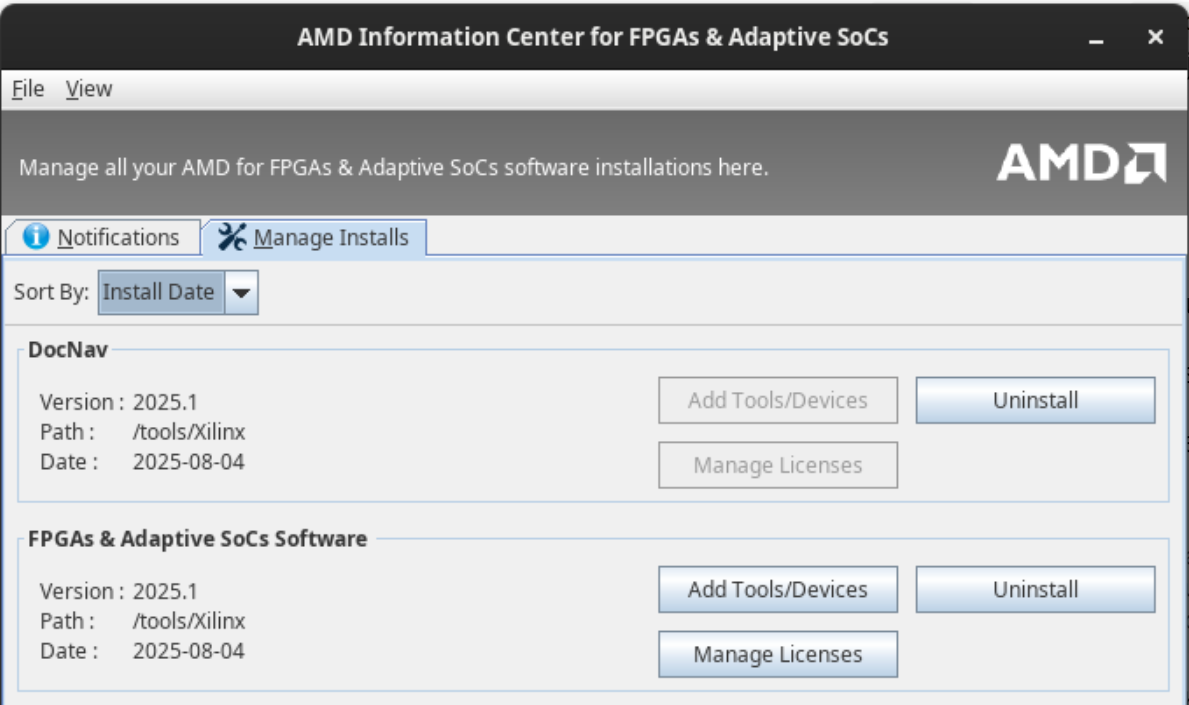
Správný způsob modifikace a odinstalace nástrojů je otevřít "Xilinx Information Center" (binárka xic), a v záložce "Manage Installs" si vybrat, co chceme udělat. Lze tady:
- Odinstalovat některou verzi Vivada/Vitisu (tzv. "FPGAs & Adaptice SoCs Software"), např. před instalacím novější verze.
- Doinstalovat další nástroje nebo zařízení, na které jsme zapomněli při prvné instalaci. Zvolíme "Add Tools/Devices", což znovu otevře instalační dialog v kontextu naší existující instalace, a můžeme si navybírat extra věci k instalaci.
- Odinstalovat DocNav - ten není vázaný na verzi Vivada, a odstraňuje se zvlášť. Instalace nové verze Vivada ho přepíše.